
 PortDock Modbus Master
こんな方に
- 新しいインバーターや計器の Modbus マップを確認する現場エンジニア
- スレーブ機器のファームウェアを試験する開発者
機能
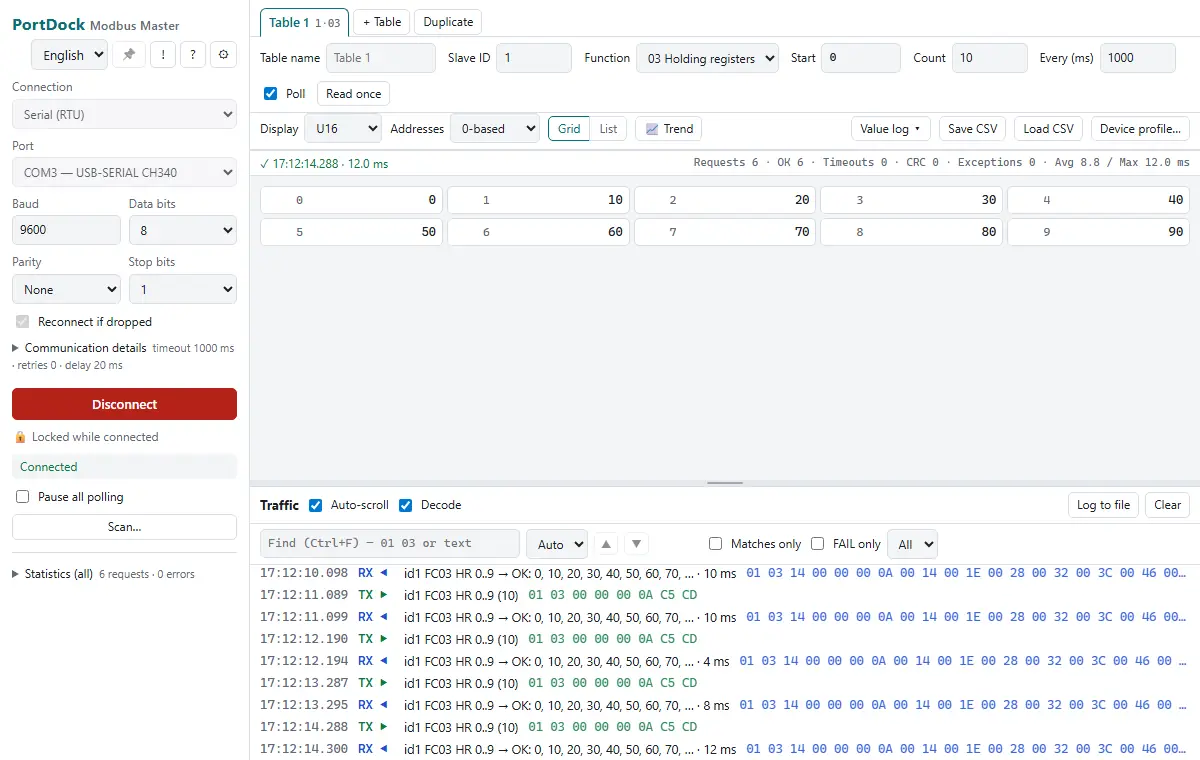
複数のポーリング表
表ごとに局番・ファンクション(01〜04)・先頭アドレス・個数・周期を持ち、タブにエラー数が出ます。シリアル RTU・Modbus TCP・RTU over TCP。
型付きの値とバイト順
U16〜F64 と文字列を ABCD・CDAB・BADC・DCBA で、HEX・BIN・40001 表記でも表示。CSV のレジスタマップ形式は Modbus Slave と共通です。
プレビュー付きの書き込み
ダブルクリックで 05・06・0F・10 を使って書き込み、送るバイト列をそのままプレビューします。«常に FC15/16» をオンにすると、値が 1 つでも 0F・10 で送ります。
機器プロファイル
内蔵機器 86 機種(インバーター・温度調節器・電力計など)から選ぶと、ポーリング表・セル名(単位・倍率)・型・局番とシリアルの既定値を入れます。
局番・アドレスのスキャン
どの局番(1〜247)が応答し、どのアドレス範囲が読めるかを調べ、そのまま表にします。
通信設定を探す(0.10.0 から)
機器のボーレート・パリティ・局番が分からないとき、選んだボーレート(1200〜115200)× パリティ・ストップビット × 局番の範囲ごとに短い読み出しを送り、応答した組み合わせを並べます。例外応答でも «機器はある» と分かります。所要時間の目安、停止ボタン、«この設定で接続» 付き。局番 0(ブロードキャスト)は使いません。ほかのマスターがいるバスでは使わないでください。
«無応答» — 考えられる原因(0.10.0 から)
最近の要求の結果を、考えられる原因と確かめ方に分けて示します — 何も届かない(配線・局番・A/B の極性)、要求がそのまま返ってくるだけ(2 線式アダプターのエコー)、CRC エラー(ボーレート・パリティ・ノイズ・終端)、途中で切れたフレーム(タイムアウト・USB のレイテンシ)、例外コードの意味、別の局番からの応答。ガイドと原因探しツールへのリンク付きで、テキストとしてコピーできます。
機器設定のバックアップ・比較・復元(0.10.0 から)
機器の交換・保守向け。複数の範囲を一度に読み(または機器プロファイルから埋めて)JSON・CSV に保存します — 125 を超える範囲は分けて読み、失敗した範囲は一覧にします。今の機器や別のバックアップと比べて違いだけを表示します。復元は選んだセルだけを書き込みます:プレビュー(現在値と書き込む値)、2 回目のクリックで書き込み、そのあと読み返して確認。入力レジスタとプロファイルの読み出し専用レジスタには書き込めません。
タイムアウト・リトライ・統計
タイムアウト・リトライ・送信間隔を設定し、表ごとに要求・正常・タイムアウト・CRC エラー・例外の数と応答時間を数えます。例外の意味も表示します。
値の記録とトレンド
ポーリングのたび、または値が変わったときに CSV へ記録し、選んだセルを小さなトレンド線で見ます。
値の監視とアラーム(0.10.0 から)
セルごとに下限・上限、N 秒間変化なし(固着)、N 秒間通信なしを、戻りの幅(ヒステリシス)付きで設定します。条件を満たしたセルは強調表示され、アラーム一覧(発生・解除・継続時間・確認)、音(任意)、タスクバーの点滅、アラームの CSV 記録があります。監視の補助であり、安全装置ではありません。
画面は 12 言語
画面の言語を韓国語・英語・日本語・ドイツ語・スペイン語・ポルトガル語・ポーランド語・フランス語・ベトナム語・トルコ語・イタリア語・インドネシア語から選べます(タイトルバー・設定)。初回は Windows の表示言語に合わせ、それ以外の言語なら英語で始まります。韓国語・英語以外の画面でも、ヘルプと一部の結果の文言は英語です。
すべてのソフト共通 — タイトルバーの «AI» ボタン(0.8.0、AI に質問するためのコピー):ソフト・接続設定・今回の実行中のエラー・最近の通信ログ(または点検結果)から AI チャットに貼り付ける文章を作り、プレビューを見せてクリップボードにだけ入れます。PortDock は何も送信せず、貼り付けるとその AI サービスに送られます。ユーザーフォルダー・PC 名・MAC アドレスの後半・グローバル IP は伏せます。プライバシーポリシー →
クイックスタート
- 接続方式とポート(または IP)を機器に合わせる
- «接続»(F4)のあと、マニュアルを見て局番・ファンクション・先頭アドレス・個数を設定
- セルをダブルクリックで書き込み、右クリックで名前・型