
 PortDock Hardware Tester
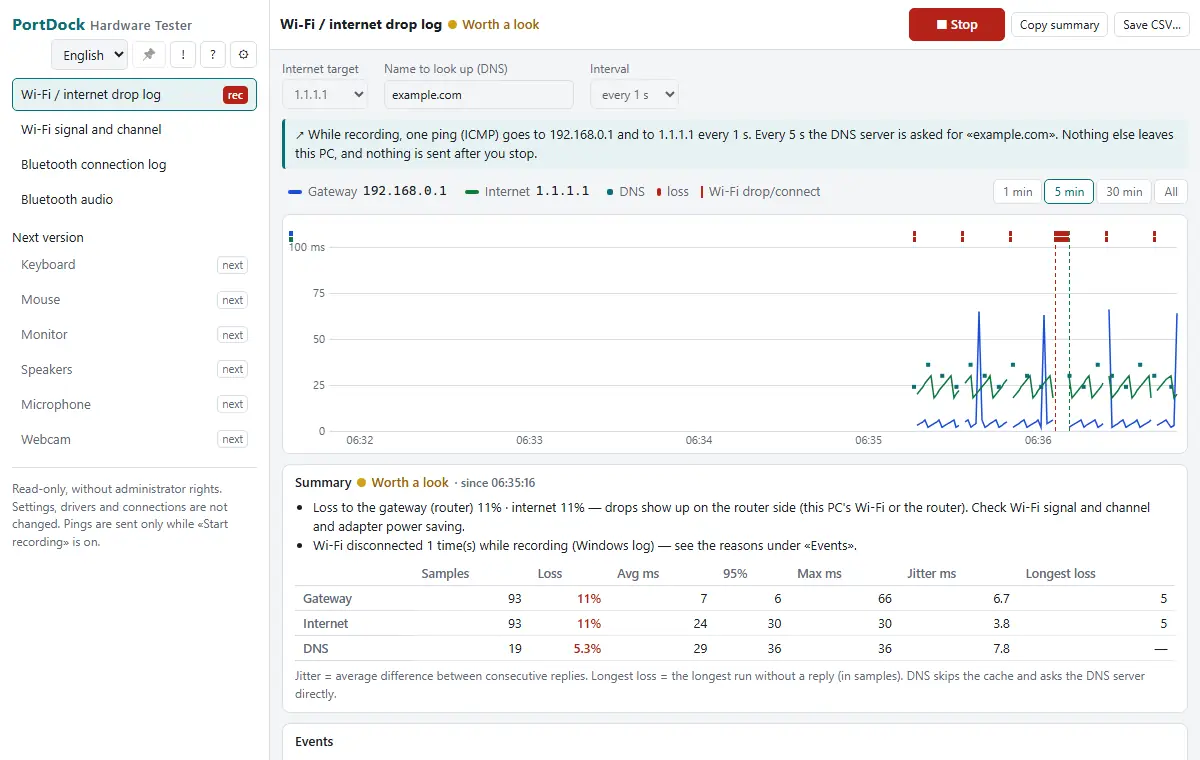
«Wi-Fi がよく切れる» を記録に変えます。記録中はゲートウェイ(ルーター)とインターネットのアドレス 1 つに並べて ping を送り、遅延と損失を 1 つのグラフに描き、Windows が記録する Wi-Fi の切断理由を同じ時間軸に重ねて、ルーター側を見るべきか、その先を見るべきかを示します。Bluetooth 機器の接続・切断の時刻も記録します。管理者権限なしで読むだけで、設定は変えません。
無料 · Windows 10・11 · ソフトに広告なし · オープンソース(GPL-3.0)
キーボード・マウス・モニター・スピーカー・マイク・Web カメラ・ゲームパッドのテストはこのソフトにはありません — ブラウザーでそのまま使える PC ハードウェアテスト(Web、インストール不要) をお使いください。
こんな方に
- Wi-Fi がよく切れて、ルーターとインターネットのどちらが原因か知りたい方
- Bluetooth のイヤホンやキーボードがいつ切れたか記録したい方
- サポートに連絡する前に、設備 PC の無線接続の状態を記録しておきたい現場エンジニア
機能
ゲートウェイとインターネットを比べる
ルーターとインターネットのアドレス(1.1.1.1、8.8.8.8、または自分で指定)に同じ間隔で ping を送り、損失・平均・95 パーセンタイル・ジッターを並べて表示します。1 秒に 1 回より多くは送らず、1 回の記録は 24 時間で止まります。
Windows の切断理由を同じグラフに
WLAN-AutoConfig のログ(8001 接続、8003 切断)を読み、グラフの縦線と、イベント一覧の Windows の理由の文言で表示します。Wi-Fi の名前は読みません。
DNS の応答時間
5 秒ごとに名前 1 つ(既定は example.com)をキャッシュを使わずに DNS サーバーへ問い合わせ、応答時間と失敗を記録します。
どこを見るかの要約と CSV
損失がゲートウェイまで及んでいれば «ルーター側»、インターネットの宛先だけが応答を失っていれば «ルーターの先» と示します — 原因ではなく、見るべき場所です。記録は CSV に保存できます。
Bluetooth の接続記録
ペアリング済みの機器の «接続済み» の状態を 2 秒ごとに読み、接続と切断を記録します。名前は画面にだけ表示し、保存・コピーする文章では «機器 N» にします。
USB の接続・切断の記録(0.10.0 から)
接続・切断の音が繰り返し鳴るとき、どの USB 機器かを見つけます。抜き差しの時刻を機器名・VID:PID・ハブのポート・速度と一緒に記録し、10 分以内に 3 回以上切れる機器には «切断の繰り返しの疑い»、USB 2.0 の速度で動いている USB 3 機器には «確認を» の印を付けます。ソフトを起動する前の最後の接続・取り外しの時刻も読みます。
Bluetooth オーディオのモードと左右のテスト音
既定の出力がステレオ(A2DP)か通話用のハンズフリーかを表示し、左・右・両方のテスト音を鳴らします。
Wi-Fi の信号とチャンネル(必要なときだけ)
«信号を表示» がオンの間だけ、信号の強さ・リンク速度・周波数帯・チャンネルと、各チャンネルを使っている周りのネットワークの数(名前は出さない)を表示します。Windows 11 24H2 からは位置情報の許可が必要です(そのほかは許可なしで動きます)。
画面は 12 言語
画面の言語を韓国語・英語・日本語・ドイツ語・スペイン語・ポルトガル語・ポーランド語・フランス語・ベトナム語・トルコ語・イタリア語・インドネシア語から選べます(タイトルバー・設定)。初回は Windows の表示言語に合わせ、それ以外の言語なら英語で始まります。韓国語・英語以外の画面でも、ヘルプと一部の結果の文言は英語です。
すべてのソフト共通 — タイトルバーの «AI» ボタン(0.8.0、AI に質問するためのコピー):ソフト・接続設定・今回の実行中のエラー・最近の通信ログ(または点検結果)から AI チャットに貼り付ける文章を作り、プレビューを見せてクリップボードにだけ入れます。PortDock は何も送信せず、貼り付けるとその AI サービスに送られます。ユーザーフォルダー・PC 名・MAC アドレスの後半・グローバル IP は伏せます。プライバシーポリシー →
クイックスタート
- インターネットの宛先と間隔を選んで «記録開始»
- 切れるまでそのままにしておく — ルーターとインターネットの遅延、Windows の理由が 1 つのグラフに
- «要約» でどこを見るかを読み、«CSV 保存…» か «要約をコピー»