
 PortDock UDP
こんな方に
- UDP で状態をブロードキャストする機器を扱う方
- マルチキャストの受信を確認したいチーム
機能
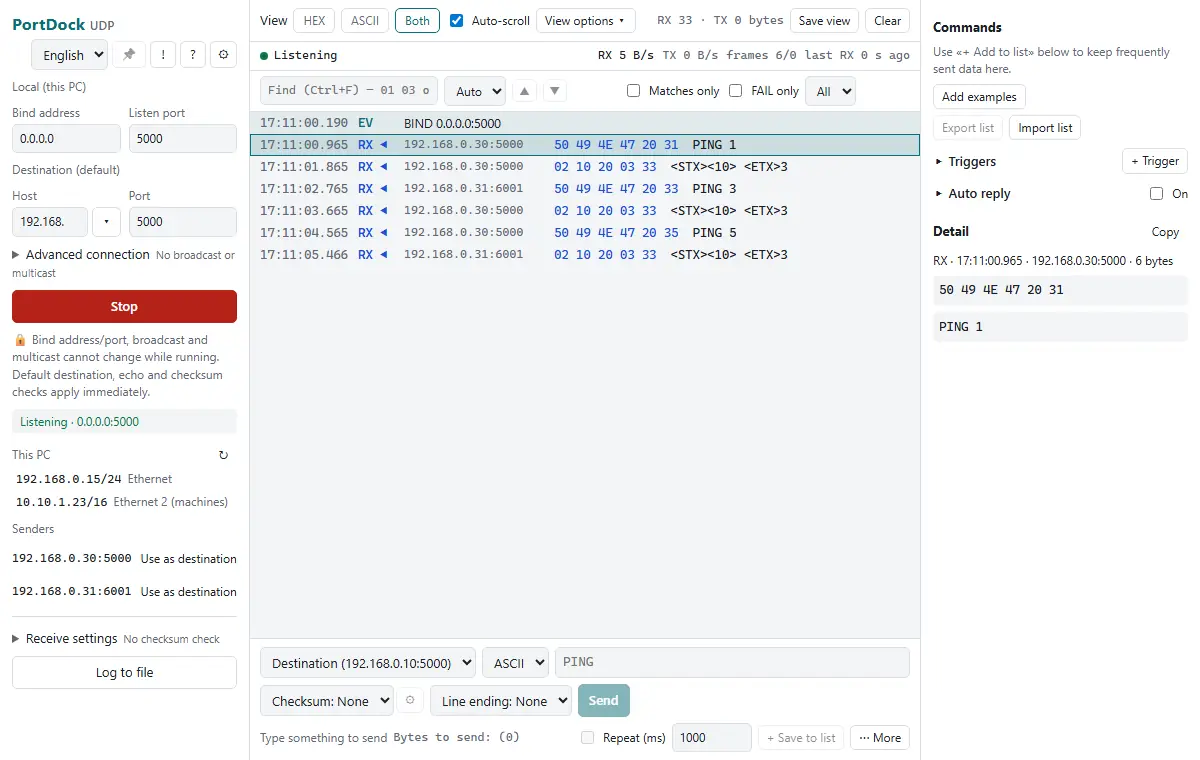
送信元の一覧
送ってきた相手のアドレスを集め、クリックするとそのまま送信先にできます。
ブロードキャスト・マルチキャスト
ブロードキャストの許可、マルチキャストグループへの参加・再参加、LAN アダプターの選択。
エコー
受信したものを送信元へ返します。ループ防止は自動です。
画面は 12 言語
画面の言語を韓国語・英語・日本語・ドイツ語・スペイン語・ポルトガル語・ポーランド語・フランス語・ベトナム語・トルコ語・イタリア語・インドネシア語から選べます(タイトルバー・設定)。初回は Windows の表示言語に合わせ、それ以外の言語なら英語で始まります。韓国語・英語以外の画面でも、ヘルプと一部の結果の文言は英語です。
すべてのソフト共通 — タイトルバーの «AI» ボタン(0.8.0、AI に質問するためのコピー):ソフト・接続設定・今回の実行中のエラー・最近の通信ログ(または点検結果)から AI チャットに貼り付ける文章を作り、プレビューを見せてクリップボードにだけ入れます。PortDock は何も送信せず、貼り付けるとその AI サービスに送られます。ユーザーフォルダー・PC 名・MAC アドレスの後半・グローバル IP は伏せます。プライバシーポリシー →
こんなときに
状態のブロードキャストを受ける
受信ポートを入れて «開始» を押します。データグラム 1 つがログの 1 行になり、送ってきた相手は «送信元» 一覧に集まります(最大 256)。
機器のアドレスが分からないとき
機器が送ってくるポートで受信を始め、«送信元» を見ます。アドレスの横の «送信先にする» を押せば、そこへ返信できます。
ブロードキャストを送る
開始する前に «ブロードキャストを許可» をオンにしてから、255.255.255.255 や 192.168.0.255 のようなアドレスへ送ります。オフのままだと警告が出ます。
マルチキャストの受信を確かめる
グループ(224〜239.x.x.x)を入れると開始時に参加します。LAN アダプターが複数(事務所側と設備側など)なら、設備側の «マルチキャストの LAN アダプター» を選びます。既定の TTL 1 ではローカルネットワークの外に出ません。
クイックスタート
- 受信ポートと送信先を入力
- «開始»
- 入力して «送信»