
 PortDock PLC Simulator
こんな方に
- PLC が届く前に HMI 画面や通信を準備したいチーム
- MC プロトコルで PLC を読むデータ収集・上位ソフトの開発者
機能
3E・4E、バイナリ・ASCII、TCP・UDP
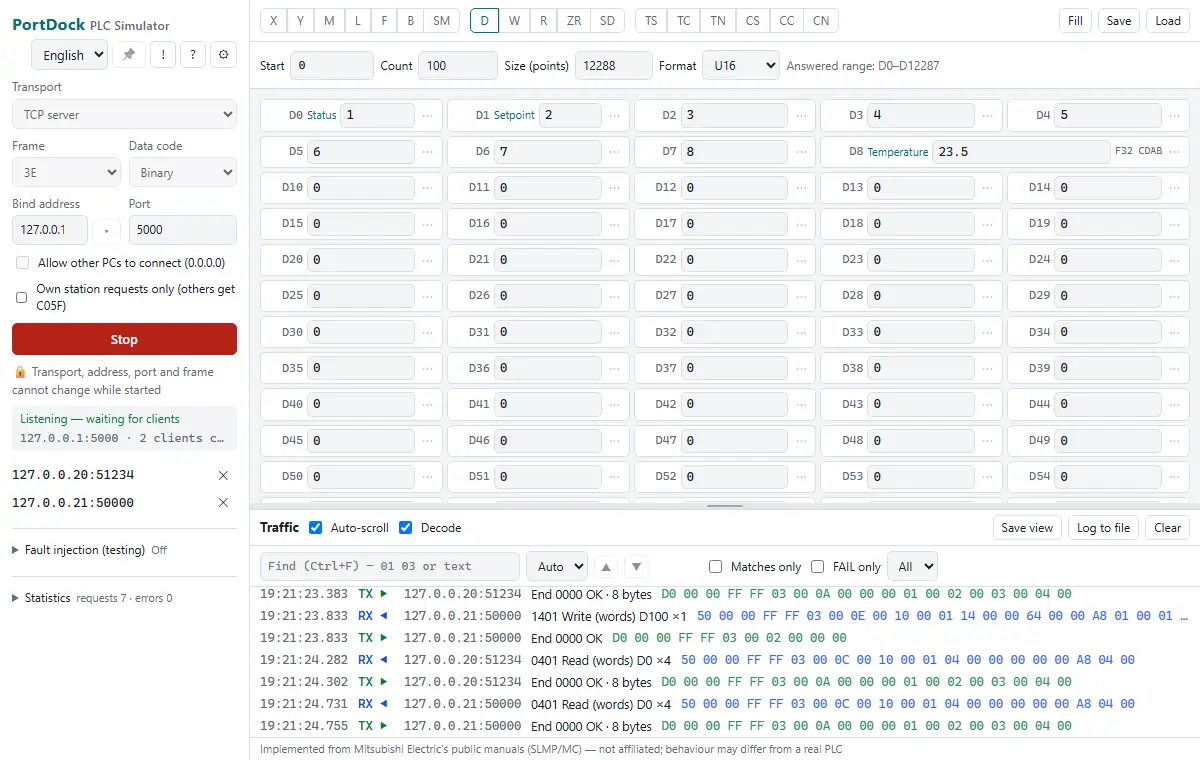
TCP サーバー(複数のクライアント)または UDP で待ち受けます。4E の応答には要求のシリアル番号が入ります。既定ではこの PC(127.0.0.1)からだけ接続でき、ほかの PC を許可するかは自分で選びます。
対応コマンド
0401 一括読出し・1401 一括書込み(ワード・ビット、サブコマンド 0000〜0003)、0403 ランダム読出し、1402 ランダム書込み、0619 折返しテスト。0.6.0 からは 0406・1406 ブロック読出し・書込み、0801・0802 モニタ、1001〜1006 リモート RUN・STOP・PAUSE・ラッチクリア・RESET(模擬の状態だけ)、0101 形名読出し(模擬の値)も。そのほかのコマンドには終了コード C059 を返します。
LS XGT 専用プロトコル(0.10.0 から)
«プロトコル» を «XGT 専用» に切り替えると、LS ELECTRIC の XGT PLC の FEnet 専用プロトコル(«LSIS-XGT» ヘッダー、既定 TCP 2004・UDP 2005)に応答します:読出し h0054・書込み h0058、個別(%MX・%MB・%MW・%MD・%ML、最大 16 ブロック)と連続(%MB のバイト、最大 1,400 バイト)、デバイス P・M・K・F・T・C・D・L・N、エラーコードの応答(1〜6、h75〜h78)。LS ELECTRIC の公開ユーザーマニュアルをもとに作ったもので、同社とは関係ありません。
条件ルール(0.6.0 から)
«要求ビットがオンになったら、300 ms 後に完了ビットをオン» のようなハンドシェイクをまねます:条件(ビットの ON・OFF・エッジ、ワードの比較、周期)→ 遅延(固定・ランダム)→ 動作(ビット・ワードの書き込み)。ラダープログラムではありません。
18 種類のデバイス
X・Y・M・L・F・B・SM・D・W・R・ZR・SD・TS・TC・TN・CS・CC・CN。X・Y・B・W・ZR は 16 進の番号で、デバイスごとに点数があり、それを超える要求には C056 を返します。ビットデバイスは 16 点のワードとしても見られ、セルは 32 ビット・浮動小数点・文字列・名前付きにできます。
異常の注入
応答遅延(範囲付き)、無応答、選んだ終了コードを、コマンド・デバイス・N 回目・確率で選んでかけます。
解析付きの通信ログ
要求ごとにコマンド名・デバイス・点数を、応答ごとに終了コードとその意味を表示します。クライアントが変えたセルは一瞬強調表示され、統計も残ります。
模擬と状態の保存
値を自動で変えられ(増加・ランダム・サイン波・ランプ・トグル)、デバイスの値とセルの設定を JSON ファイルに保存・読み込みできます。
画面は 12 言語
画面の言語を韓国語・英語・日本語・ドイツ語・スペイン語・ポルトガル語・ポーランド語・フランス語・ベトナム語・トルコ語・イタリア語・インドネシア語から選べます(タイトルバー・設定)。初回は Windows の表示言語に合わせ、それ以外の言語なら英語で始まります。韓国語・英語以外の画面でも、ヘルプと一部の結果の文言は英語です。
すべてのソフト共通 — タイトルバーの «AI» ボタン(0.8.0、AI に質問するためのコピー):ソフト・接続設定・今回の実行中のエラー・最近の通信ログ(または点検結果)から AI チャットに貼り付ける文章を作り、プレビューを見せてクリップボードにだけ入れます。PortDock は何も送信せず、貼り付けるとその AI サービスに送られます。ユーザーフォルダー・PC 名・MAC アドレスの後半・グローバル IP は伏せます。プライバシーポリシー →
クイックスタート
- フレーム(3E・4E)・交信データコード(バイナリ・ASCII)・ポートをクライアントに合わせる
- デバイス(D・M・X など)を選んで値を入力
- «開始» — クライアントの読み書きに表の値で応答します