
 PortDock SCPI
こんな方に
- 試験の自動化を書く前にコマンドを手で確かめたい開発者
- VISA のない PC で計測器をさっと見たい現場エンジニア
機能
VISA 不要
LAN ソケット(通常 5025)と RS-232(ボーレート・パリティ・フロー制御)、行末は LF・CR LF・CR。VXI-11・HiSLIP・USBTMC にはまだ対応していません。
問い合わせ・書き込み・読み出し
? で終わるコマンドは問い合わせ、それ以外は書き込みとして送ります。応答時間・タイムアウト・行末のない応答も表示します。コマンド履歴、コマンドリスト、よく使うコマンドの補完。
機器 ID・エラーキュー・*OPC?
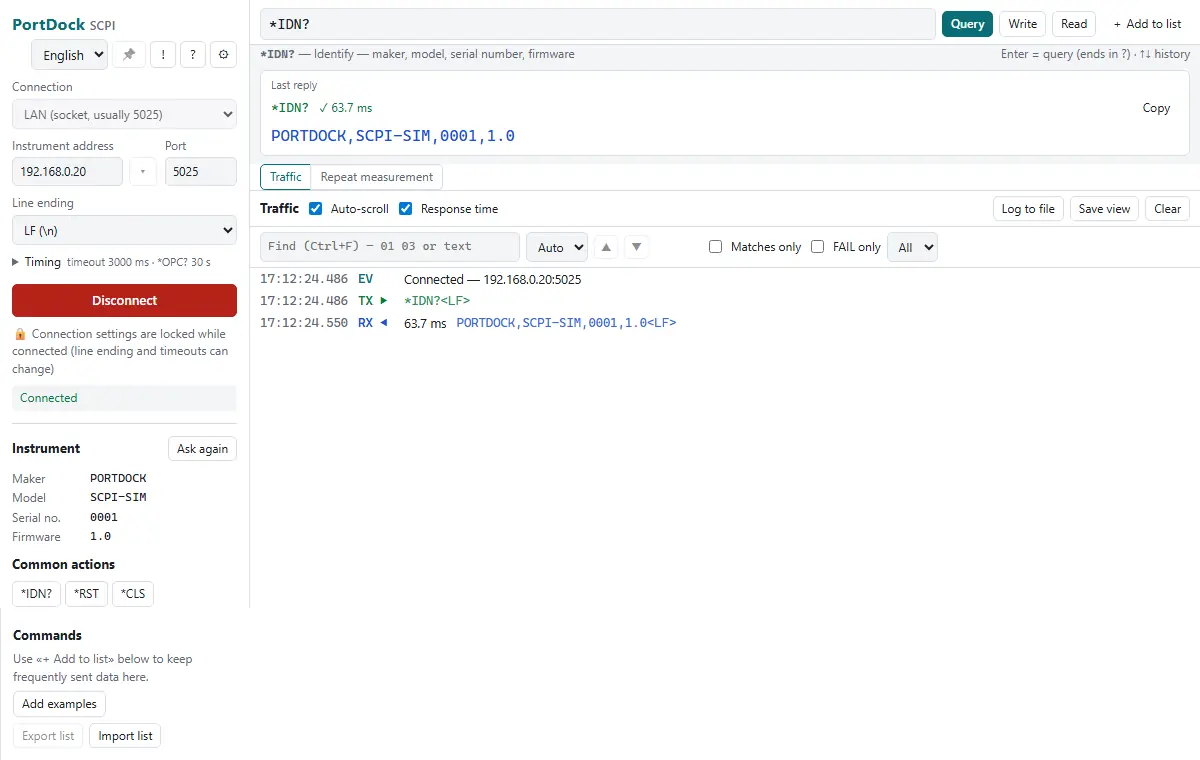
*IDN? をメーカー・型式・シリアル番号・ファームウェアに分けて表示し、SYST:ERR? を 0 が返るまで問い合わせて溜まったエラーをすべて並べます。*RST・*CLS・*OPC? 待ちのボタン付き。
繰り返し測定
MEAS:VOLT:DC? のような問い合わせを間隔・回数を決めて繰り返し、値の表・トレンド・統計(最小・最大・平均・標準偏差)を表示して CSV に保存します。
ブロックデータ
IEEE 488.2 のブロック(#NXXXX…)は長さのヘッダーで読むので、バイナリの中の LF バイトで途切れません。HEX でプレビューし、ファイルに保存できます(画面キャプチャの PNG など)。
画面は 12 言語
画面の言語を韓国語・英語・日本語・ドイツ語・スペイン語・ポルトガル語・ポーランド語・フランス語・ベトナム語・トルコ語・イタリア語・インドネシア語から選べます(タイトルバー・設定)。初回は Windows の表示言語に合わせ、それ以外の言語なら英語で始まります。韓国語・英語以外の画面でも、ヘルプと一部の結果の文言は英語です。
すべてのソフト共通 — タイトルバーの «AI» ボタン(0.8.0、AI に質問するためのコピー):ソフト・接続設定・今回の実行中のエラー・最近の通信ログ(または点検結果)から AI チャットに貼り付ける文章を作り、プレビューを見せてクリップボードにだけ入れます。PortDock は何も送信せず、貼り付けるとその AI サービスに送られます。ユーザーフォルダー・PC 名・MAC アドレスの後半・グローバル IP は伏せます。プライバシーポリシー →
こんなときに
自動化を書く前にコマンドを確かめる
コマンドを手で入れて、応答と応答時間を見ます。? で終わるコマンドは問い合わせ、それ以外は書き込みです。間違いは «エラーキューを読み出す» ですぐに確かめられます。
VISA のない PC で計測器につなぐ
LAN ソケット(通常 5025 番)や RS-232 で直接つなぎます。*IDN? はメーカー・型式・シリアル番号・ファームウェアに分けて表示します。
繰り返し測定を CSV に記録する
«繰り返し測定» で MEAS:VOLT:DC? のような問い合わせを間隔・回数を決めて送り、表・トレンド・統計(最小・最大・平均・標準偏差)を見て CSV に保存します。
画面キャプチャなどのブロックデータを取る
IEEE 488.2 のブロック(#N…)は長さのヘッダーで読むので、バイナリの中の LF バイトで途切れません。HEX でプレビューし、ファイル(PNG など)に保存します。
クイックスタート
- LAN は計測器の IP とポート 5025、シリアルは計測器と同じポート・ボーレート
- «接続»(F4)— *IDN? で計測器の名前が出ます
- コマンドを入れて Enter。間違いは «エラーキューを読み出す» で確認