
 PortDock Serial
こんな方に
- 新しい機器の通信を初めて確認する現場エンジニア
- UART プロトコルを試験するファームウェア開発者
- Modbus RTU の要求・応答を目で確かめたい方
機能
ポートが見分けやすい
ポート名と一緒にデバイス名・USB VID:PID・シリアル番号を表示し、抜き差しするとすぐに反映します。
切れても再接続
USB を抜き差しして COM 番号が変わっても、同じデバイスを見つけて開き直します。切断・再接続はログに残ります。
フレーム区切り 4 方式
無通信時間(アイドル間隔)・終端文字・固定長・Modbus RTU で、1 つのメッセージを 1 行として区切ります。
チェックサム 9 種+ユーザー定義 CRC
CRC16 Modbus・CCITT・XMODEM、CRC8、LRC、BCC、SUM8、SUM16、CRC-32 とユーザー定義 CRC を付けて送信し、受信した行のチェックサムを検査します。
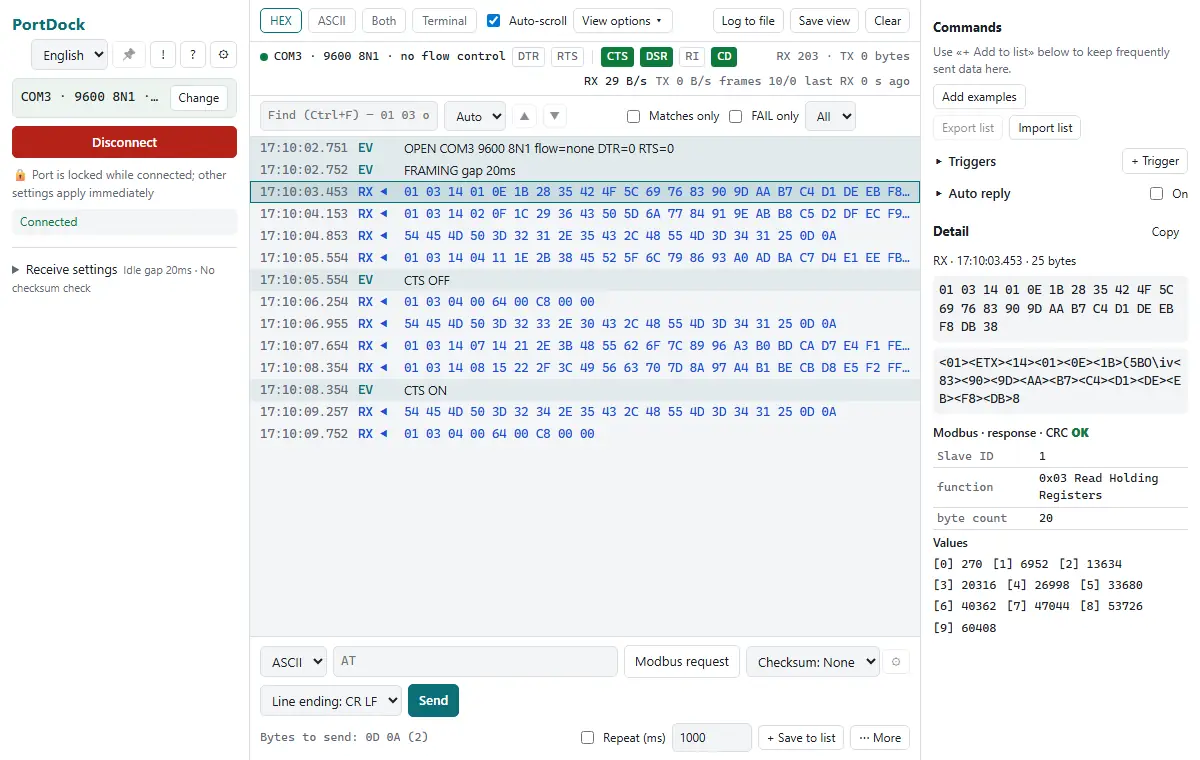
Modbus RTU 解析
要求・応答・例外を局番・ファンクション・値に分けて表示します。
信号線
DTR・RTS をオン・オフし、CTS・DSR・RI・CD の変化を表示灯とログで見せます。
試験ログ
ミリ秒の時刻、コマンドリスト、繰り返し送信、ファイルへの連続保存(一晩中でも)。
接続の点検…
選んだポートのデバイス・ドライバー・問題コード・FTDI レイテンシタイマー・USB の省電力を管理者権限なしで読み取り、ループバックや 2 線式 RS-485 のエコー試験を行います。0.10.0 からは 2 ポート試験(変換器 2 つを互いにつなぐ)・パターン(0x00〜0xFF・0x55/0xAA)・配線図も。設定は何も変えません。
ポート共有 — COM ↔ TCP(0.10.0 から)
開いた COM ポートを TCP サーバーとして公開し、ほかのソフト・WSL2・Docker・別の PC から同じポートを使えます。raw または RFC 2217(リモートからボーレート・パリティを変更)。受信データはすべてのクライアントに送り、送信したクライアントはログに表示します。既定ではこの PC(127.0.0.1)からだけ受け付け、ほかの PC は自分で許可したときだけ。仮想 COM ドライバー・管理者権限は不要です。
Modbus TCP ↔ RTU ゲートウェイ(0.10.0 から)
PC をゲートウェイに — SCADA・HMI・PC のソフトが Modbus TCP(既定 502 番)で接続すると、RS-485 の機器に RTU フレームを送り、応答を MBAP で返します。要求は一度に 1 つずつ、無応答は例外 0B・経路なしは 0A、要求・応答・タイムアウトの統計と «TCP #1 → RTU 局番 3 FC03» のログ。
Modbus RTU の傍受 — 聞くだけ(0.10.0 から)
RS-485 バスにつないだアダプターで、マスター・スレーブの通信を送信せずに聞きます。CRC でフレームを切り出し(間隔が崩れても合わせ直す)、要求/応答の組・応答時間・無応答・例外・統計を表示します。RS-232 は Y ケーブルの 2 ポートを 1 つの時間軸にまとめます。ログはファイル(CSV を含む)に保存できます。
画面は 12 言語
画面の言語を韓国語・英語・日本語・ドイツ語・スペイン語・ポルトガル語・ポーランド語・フランス語・ベトナム語・トルコ語・イタリア語・インドネシア語から選べます(タイトルバー・設定)。初回は Windows の表示言語に合わせ、それ以外の言語なら英語で始まります。韓国語・英語以外の画面でも、ヘルプと一部の結果の文言は英語です。
すべてのソフト共通 — タイトルバーの «AI» ボタン(0.8.0、AI に質問するためのコピー):ソフト・接続設定・今回の実行中のエラー・最近の通信ログ(または点検結果)から AI チャットに貼り付ける文章を作り、プレビューを見せてクリップボードにだけ入れます。PortDock は何も送信せず、貼り付けるとその AI サービスに送られます。ユーザーフォルダー・PC 名・MAC アドレスの後半・グローバル IP は伏せます。プライバシーポリシー →
クイックスタート
- ポート・ボーレート・パリティを選んで «接続»
- HEX または ASCII で入力し、必要ならチェックサム・行末(CR・LF)を選ぶ
- «送信» — 受信は RX ◀、送信は TX ▶ で表示