
 PortDock Port Inspector
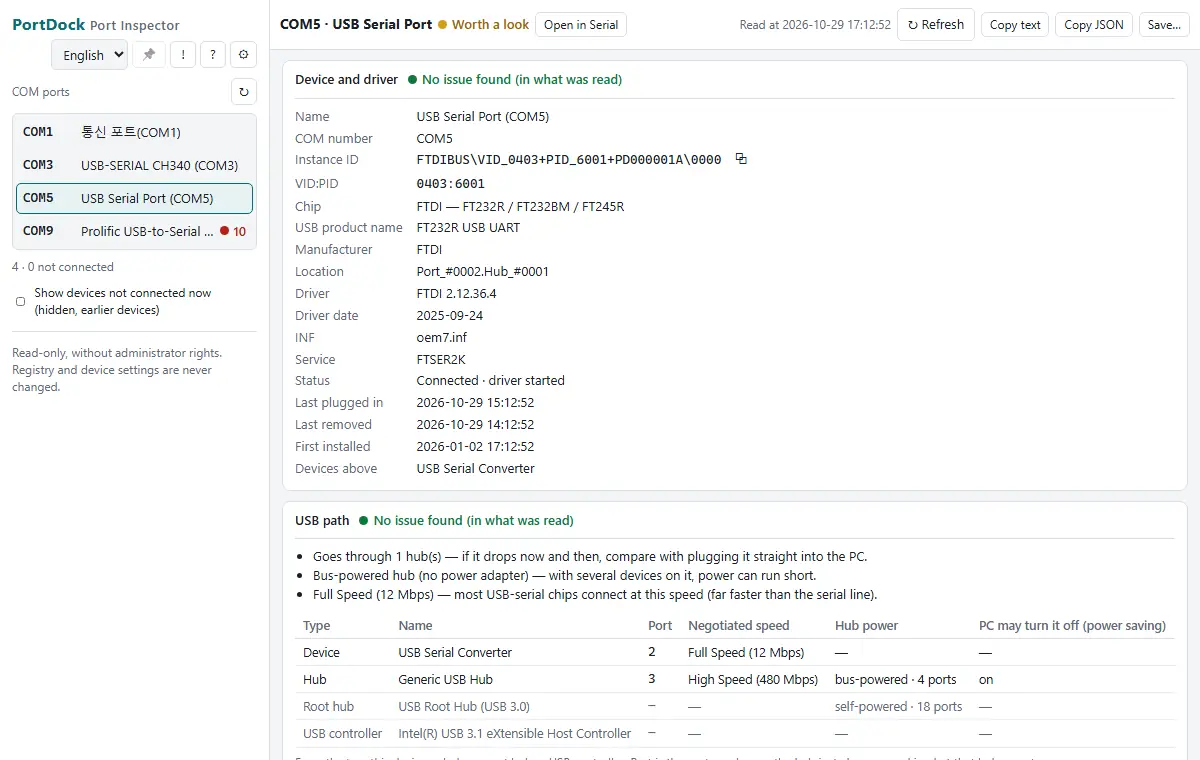
COM ポートを選ぶと、ふだんはデバイスマネージャー・イベントビューアー・レジストリから掘り出す情報を 1 か所で見られます:ドライバー、問題コードとその意味、USB チップ、FTDI レイテンシタイマーなどのデバイス設定、USB の省電力、最近の抜き差しの履歴、COM 番号の予約。管理者権限なしで読むだけで、TX と RX をつなげばボーレートごとの往復時間を測ります。ほかのタブでは、この PC の LAN アダプター、設備 PC としての Windows の設定、Wi-Fi・Bluetooth も同じように読み取ります。
無料 · Windows 10・11 · ソフトに広告なし · オープンソース(GPL-3.0)
こんな方に
- USB シリアル変換器が認識されない・ときどき切れる現場エンジニア
- Modbus RTU の応答が遅く見える理由(FTDI レイテンシタイマー)を探している方
- サポートへの問い合わせや issue に PC 側のポート情報を添えたい方
機能
デバイス・ドライバー・問題コード
名前・COM 番号・場所・インスタンス ID・製造元、ドライバーの提供元・バージョン・日付・INF・サービス、状態とデバイスマネージャーの問題コード(意味と試すこと付き)、最後の接続・取り外し。
USB チップとデバイス設定
VID/PID の表からチップ名(FTDI、Prolific PL2303、WCH CH34x、Silicon Labs CP210x など)、Windows のポートの既定値とドライバーの Device Parameters、FTDI レイテンシタイマー(LatencyTimer)の説明。
省電力と履歴
電源オプションの USB のセレクティブサスペンド、そのデバイスと上位の USB デバイスの «電力の節約のために、コンピューターでこのデバイスの電源をオフにできるようにする»、イベントログの接続・ドライバーのイベント(7・30・90 日)。
COM 番号の予約
Windows が予約している番号(ComDB)、いま接続されていないデバイスが持っている番号、持ち主のない番号、複数のデバイスが持っている番号 — 新しい変換器が COM15 になってしまう理由が分かります。
接続テスト
ボーレートごとの TX–RX ループバック:同じ・欠けた・変わったバイト数、1 バイトの往復時間 ms(中央値・最大)、ドライバーのエラーフラグ(ClearCommError)。2 線式 RS-485 アダプターがエコーするかどうかも分かります。
2 ポート試験とパターン(0.10.0 から)
変換器 2 つを互いにつなぎ、速度ごとに両方向に送って届いたものを比べます(RS-485 アダプターの確認用)。パターン:混ぜたバイト、0x00〜0xFF、0x55/0xAA。長さ 64〜4096 バイト。文字の配線図と、全体の «問題なし(この試験の範囲で)/ 確認を / 問題» の判定。Serial の «接続の点検…» でも同じことができます。
この PC の LAN アダプター
«アダプターを読む» で、アダプターごとにリンク・速度・デュプレックス・IPv4・ゲートウェイと、デバイスマネージャーの «詳細設定» の値(ジャンボフレーム、受信バッファー、割り込みモデレーション、EEE など)、省電力、受信エラー、ネットワークプロファイル、ファイアウォールのオン・オフを表示します。用途 «GigE カメラ» では、カメラメーカーが公開している値を出典と一緒に並べます。
この PC — 設備 PC の設定
«この PC の設定を読む» で、高速スタートアップ、スリープ、USB のセレクティブサスペンド、更新後の再起動の方針、スクリーンセーバー、時刻同期、最近の予期しないシャットダウンとハードウェアエラーを読みます。用途 «設備 PC» では、停止や再起動につながる値に «確認を» の印を付けます。
この PC — ブルースクリーン・SSD の状態・スリープ解除の原因(0.10.0 から)
同じ «この PC» のカードで、ブルースクリーンの停止コードと名前(例: 0x50 PAGE_FAULT_IN_NONPAGED_AREA)と突然のシャットダウンの時刻、NVMe SSD の温度・使用率・予備領域・電源オン時間・メディアエラー、PC をスリープから起こしたもの、ノート PC のバッテリーの設計容量に対する容量と充放電回数を、管理者権限なしで読みます。ダンプファイルは一覧にするだけで、ディスクのシリアル番号は読みません。
前回と比べる — 保存した点検(0.10.0 から)
今の点検(COM ポートの一覧、ドライバーの名前・バージョン・日付、USB の場所、LAN アダプターの設定、この PC の設定、ブルースクリーンの記録)を保存しておき、次の保守で読み直すと変わったところだけが分かります — 例: COM3 → COM7、ドライバーの新しいバージョン(Windows Update?)、ジャンボフレームがオフになった、電源設定が変わった、新しいブルースクリーン。機器のシリアル番号・PC 名・ユーザーフォルダーは保存しません。結果はテキストや CSV で残せます。
無線 — Wi-Fi・Bluetooth
«無線» タブで、Wi-Fi アダプター・ドライバー・省電力と Windows が残している切断の記録(理由別の回数)、Bluetooth アダプター・サービスの状態・エラーイベント、Bluetooth オーディオがハンズフリー(通話)モードかどうかを、管理者権限や位置情報の許可なしで読みます。ping は送らず、書き出しではデバイス名を伏せます。
読み取り専用・分かりやすい結果
設定やドライバーは一切変えません(手で直す方法はヘルプで説明)。カードごとに «問題なし(読めた範囲で)/ 確認を / 問題 / 読めず» の印を付け、PC からは見えないこと — A/B の入れ違い、終端、バイアス、グラウンド — はいつも一覧にします。テキスト・JSON の書き出しではユーザーフォルダーのパスを伏せます。
画面は 12 言語
画面の言語を韓国語・英語・日本語・ドイツ語・スペイン語・ポルトガル語・ポーランド語・フランス語・ベトナム語・トルコ語・イタリア語・インドネシア語から選べます(タイトルバー・設定)。初回は Windows の表示言語に合わせ、それ以外の言語なら英語で始まります。韓国語・英語以外の画面でも、ヘルプと一部の結果の文言は英語です。
すべてのソフト共通 — タイトルバーの «AI» ボタン(0.8.0、AI に質問するためのコピー):ソフト・接続設定・今回の実行中のエラー・最近の通信ログ(または点検結果)から AI チャットに貼り付ける文章を作り、プレビューを見せてクリップボードにだけ入れます。PortDock は何も送信せず、貼り付けるとその AI サービスに送られます。ユーザーフォルダー・PC 名・MAC アドレスの後半・グローバル IP は伏せます。プライバシーポリシー →
クイックスタート
- 左の «COM ポート» の一覧でポートをクリック
- カードごとの結果と理由を読み、必要ならヘルプの説明どおり Windows で自分で変更
- TX と RX をつないで «接続テスト»。質問に結果を添えるなら «テキストをコピー»