
%20—%20배경:%20앱%20색(청회색),%20흰%20고리·손잡이%20+%20아래%20흰%20막대(독).%2016px%20에서도%20읽히게%20굵은%20획만%20쓴다%20--%3e%3crect%20x='8'%20y='8'%20width='240'%20height='240'%20rx='56'%20fill='%23475569'/%3e%3ccircle%20cx='112'%20cy='104'%20r='48'%20fill='none'%20stroke='%23ffffff'%20stroke-width='26'/%3e%3cline%20x1='148'%20y1='140'%20x2='190'%20y2='182'%20stroke='%23ffffff'%20stroke-width='28'%20stroke-linecap='round'/%3e%3crect%20x='56'%20y='200'%20width='144'%20height='20'%20rx='10'%20fill='%23ffffff'%20fill-opacity='0.85'/%3e%3c/svg%3e) PortDock Port Inspector
PortDock Port Inspector
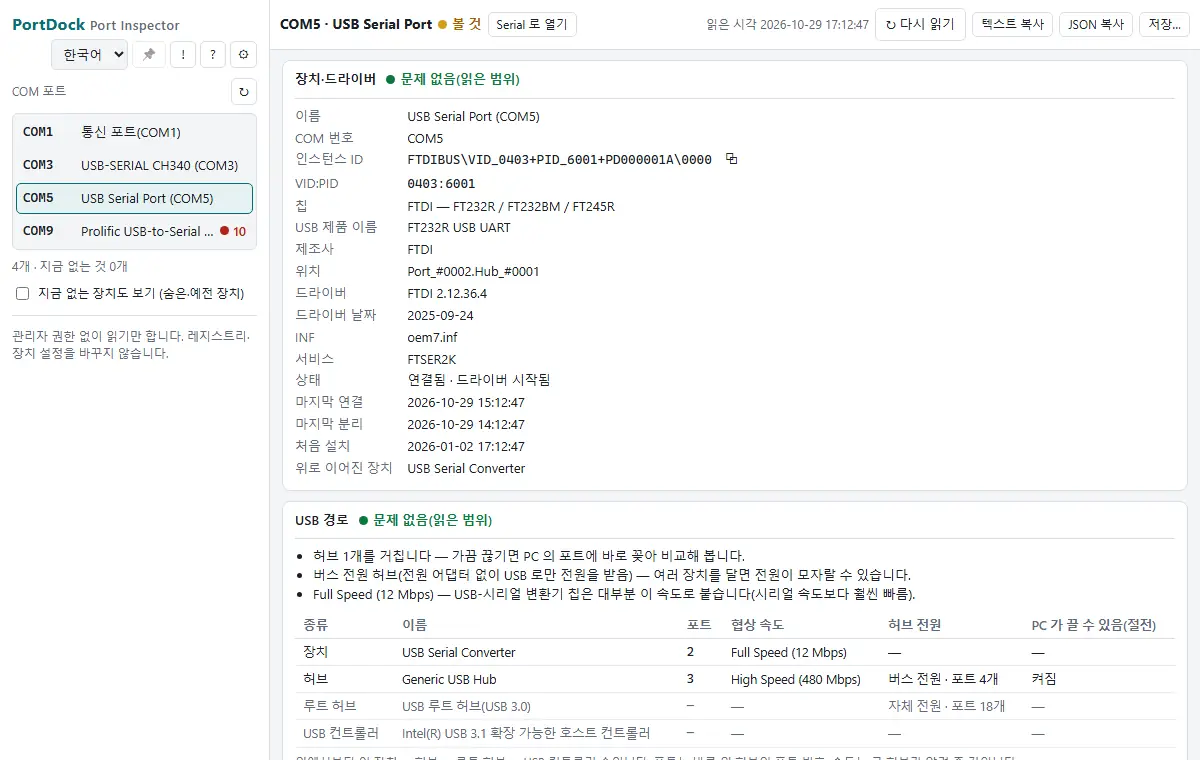
COM 포트 하나를 고르면 장치 관리자·이벤트 뷰어·레지스트리를 따로 뒤져야 보이는 것을 한 화면에 모읍니다: 드라이버, 문제 코드와 뜻, USB 칩, FTDI 지연 타이머 같은 장치 설정, USB 절전, 최근 연결 기록, COM 번호 예약. 관리자 권한 없이 읽기만 하고, TX 와 RX 를 이어 두면 속도마다 왕복 시간을 잽니다. 탭을 바꾸면 이 PC 의 랜카드, 장비 PC 로서의 Windows 설정, Wi-Fi·블루투스도 같은 방식으로 읽습니다.
무료 · 윈도우 10·11 · 프로그램에 광고 없음 · 오픈소스(GPL-3.0)
이런 분께
- USB-시리얼 변환기가 안 잡히거나 가끔 끊기는 현장 엔지니어
- Modbus RTU 응답이 늦게 보이는 까닭을 찾는 분(FTDI 지연 타이머)
- 문의·이슈에 PC 쪽 포트 정보를 붙여야 하는 분
기능
장치·드라이버·문제 코드
이름·COM 번호·위치·인스턴스 ID·제조사, 드라이버 제공자·버전·날짜·INF·서비스, 상태와 장치 관리자 문제 코드의 뜻·해 볼 것, 마지막 연결·분리 시각.
USB 칩·장치 설정
VID/PID 표로 본 칩 이름(FTDI·Prolific PL2303·WCH CH34x·Silicon Labs CP210x 등), Windows 포트 기본값, 드라이버가 둔 Device Parameters — FTDI 지연 타이머(LatencyTimer)는 뜻을 풀어 줍니다.
절전·연결 기록
전원 옵션의 USB 선택적 절전, 이 장치와 위 USB 장치의 «컴퓨터가 이 장치를 끌 수 있음», 이벤트 로그의 연결·드라이버 기록(7·30·90일).
COM 번호 예약
Windows 가 예약해 둔 번호(ComDB), 지금 없는 장치가 쥔 번호, 주인 없는 번호, 여러 장치가 쥔 번호 — 새 변환기가 COM15 처럼 높은 번호를 받는 까닭을 봅니다.
연결 시험
TX–RX 루프백으로 속도마다 같음·잃음·바뀐 바이트와 1바이트 왕복 ms(중앙값·최대), 드라이버 오류 표시(ClearCommError). 2선 RS-485 변환기의 에코 여부도 알려 줍니다.
이 PC 랜카드
«랜카드 읽기» 로 랜카드마다 연결·링크 속도·이중·IPv4·게이트웨이와 장치 관리자 «고급» 값(점보 프레임·수신 버퍼·인터럽트 완화·EEE 등)·절전·받기 오류·네트워크 프로필과 방화벽 켜짐을 읽습니다. «GigE 카메라» 용도면 카메라 제조사 문서의 값을 출처와 나란히 보입니다.
이 PC — 장비 PC 설정
«이 PC 설정 읽기» 로 빠른 시작·절전·USB 선택적 절전·업데이트 재시작 정책·화면 보호기·시간 동기화와 최근의 예기치 않은 종료·하드웨어 오류 기록을 읽습니다. «장비 PC» 용도를 고르면 멈춤·재시작으로 이어질 수 있는 값에 «볼 것» 을 붙입니다.
무선 — Wi-Fi·블루투스
«무선» 탭은 Wi-Fi 어댑터·드라이버·절전과 Windows 가 남긴 끊김 기록(이유별 건수), 블루투스 어댑터·서비스 상태·오류 기록과 블루투스 소리가 핸즈프리(통화용)인지를 관리자·위치 권한 없이 읽습니다. 핑을 보내지 않고, 내보낼 때 장치 이름은 가립니다.
읽기만, 결과는 그대로
설정·드라이버를 바꾸지 않습니다(고치는 법은 도움말). 카드마다 «문제 없음(읽은 범위)·볼 것·문제 있음·읽지 못함», A/B 뒤바뀜·종단·바이어스·접지처럼 PC 가 볼 수 없는 것은 늘 따로 적고, 텍스트·JSON 으로 내보낼 때 사용자 폴더 경로는 가립니다.
모든 앱에 있는 것 — 머리줄 «AI» 단추(0.8.0, AI 에게 물어보기용 복사): 프로그램·연결 설정·이번 실행의 오류·최근 통신 기록(또는 점검 결과)을 AI 채팅에 붙여 넣을 글로 만들어 미리 보여 주고 클립보드에만 넣습니다. PortDock 은 보내지 않고, 붙여 넣으면 그 AI 서비스로 갑니다. 사용자 폴더·PC 이름·MAC 뒤쪽·공인 IP 는 가립니다. 개인정보처리방침 →
빠른 시작
- 왼쪽 «COM 포트» 목록에서 포트를 누르기
- 카드의 결과와 까닭을 보고, 필요하면 도움말의 고치는 법대로 Windows 에서 직접 바꾸기
- TX·RX 를 이어 «연결 시험», 문의에는 «텍스트 복사» 로 결과 붙이기