
%20—%20배경:%20앱%20색(짙은%20시안),%20흰%20호%20둘%20+%20점%20+%20아래%20흰%20막대(독).%2016px%20에서도%20읽히게%20굵은%20획만%20쓴다%20--%3e%3crect%20x='8'%20y='8'%20width='240'%20height='240'%20rx='56'%20fill='%230e7490'/%3e%3cg%20fill='none'%20stroke='%23ffffff'%20stroke-width='24'%20stroke-linecap='round'%3e%3cpath%20d='M52%20102%20A108%20108%200%200%201%20204%20102'/%3e%3cpath%20d='M86%20136%20A60%2060%200%200%201%20170%20136'/%3e%3c/g%3e%3ccircle%20cx='128'%20cy='168'%20r='17'%20fill='%23ffffff'/%3e%3crect%20x='56'%20y='200'%20width='144'%20height='20'%20rx='10'%20fill='%23ffffff'%20fill-opacity='0.85'/%3e%3c/svg%3e) PortDock Hardware Tester
PortDock Hardware Tester
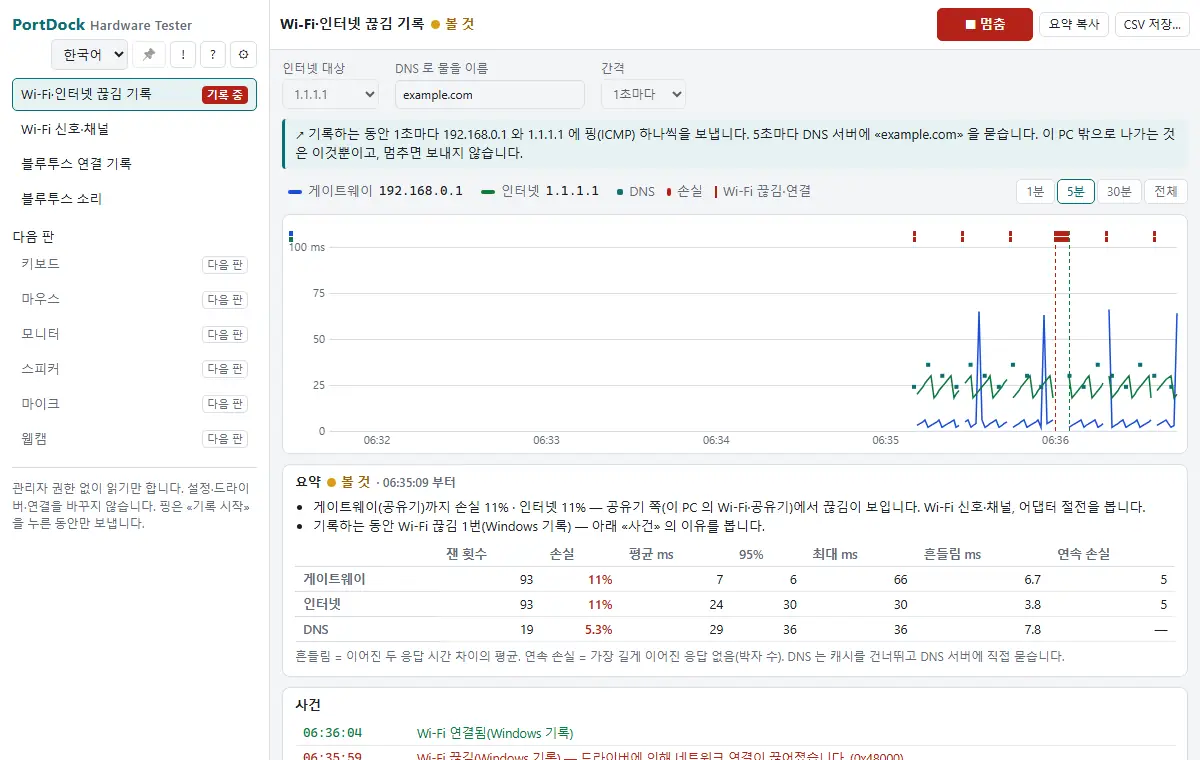
«와이파이가 자꾸 끊긴다» 를 기록으로 남깁니다. 기록을 켠 동안 게이트웨이(공유기)와 인터넷 주소 하나에 핑을 나란히 보내 지연·손실을 한 그래프에 그리고, Windows 가 남긴 Wi-Fi 끊김 이유를 같은 시간축에 표시해 «공유기 쪽» 인지 «공유기 너머» 인지 볼 곳을 알려 줍니다. 블루투스 장치가 언제 연결되고 끊겼는지도 기록합니다. 관리자 권한 없이 읽기만 하고, 설정을 바꾸지 않습니다.
무료 · 윈도우 10·11 · 프로그램에 광고 없음 · 오픈소스(GPL-3.0)
키보드·마우스·모니터·스피커·마이크·웹캠·게임패드 시험은 이 프로그램이 아니라 브라우저에서 바로 쓰는 PC 하드웨어 테스트(웹, 설치 없음) 로 합니다.
이런 분께
- 와이파이가 자꾸 끊기는데 공유기 탓인지 인터넷 탓인지 알고 싶은 분
- 블루투스 이어폰·키보드가 끊기는 시각을 남겨 두려는 분
- 장비 PC 의 무선 연결 상태를 문의 전에 정리하려는 현장 엔지니어
기능
게이트웨이 vs 인터넷
공유기와 인터넷 주소(1.1.1.1·8.8.8.8 또는 직접 입력)에 같은 박자로 핑을 보내 손실·평균·95%·흔들림을 나란히 보여 줍니다. 1초에 한 번보다 자주 보내지 않고, 한 번 기록은 24시간에서 멈춥니다.
Windows 끊김 이유를 같은 그래프에
WLAN-AutoConfig 기록(8001 연결·8003 끊김)을 읽어 그래프에 세로 줄로, 사건 목록에 Windows 이유 문구로 보입니다. Wi-Fi 이름은 읽지 않습니다.
DNS 응답 시간
5초마다 이름 하나(기본 example.com)를 캐시 없이 DNS 서버에 물어 응답 시간·실패를 잽니다.
«볼 곳» 요약·CSV
게이트웨이까지 손실이 있으면 «공유기 쪽», 인터넷만 손실이면 «공유기 너머» 처럼 볼 곳만 알립니다(원인을 정하지 않음). 기록은 CSV 로 저장합니다.
블루투스 연결 기록
짝지은 장치들의 «연결됨» 상태를 2초마다 읽어 연결·끊김 시각을 남깁니다. 장치 이름은 화면에만 보이고 저장·복사엔 «장치 N» 만 들어갑니다.
블루투스 소리 모드·좌우 소리
기본 출력이 스테레오(A2DP)인지 통화용 핸즈프리인지 보이고, 왼쪽·오른쪽·양쪽 시험 소리를 냅니다.
Wi-Fi 신호·채널(누를 때만)
«신호 보기» 를 누른 동안만 신호 세기·링크 속도·대역·채널과 채널별 주변 Wi-Fi 수(이름 없이)를 읽습니다. Windows 11 24H2 부터는 위치 권한이 필요합니다(거부해도 다른 기능은 됩니다).
모든 앱에 있는 것 — 머리줄 «AI» 단추(0.8.0, AI 에게 물어보기용 복사): 프로그램·연결 설정·이번 실행의 오류·최근 통신 기록(또는 점검 결과)을 AI 채팅에 붙여 넣을 글로 만들어 미리 보여 주고 클립보드에만 넣습니다. PortDock 은 보내지 않고, 붙여 넣으면 그 AI 서비스로 갑니다. 사용자 폴더·PC 이름·MAC 뒤쪽·공인 IP 는 가립니다. 개인정보처리방침 →
빠른 시작
- 인터넷 대상·간격을 고르고 «기록 시작»
- 끊김이 생길 때까지 그대로 두기 — 공유기·인터넷 지연과 Windows 끊김 이유가 한 그래프에
- «요약» 의 볼 곳을 읽고 «CSV 저장…»·«요약 복사»