
 PortDock Packet
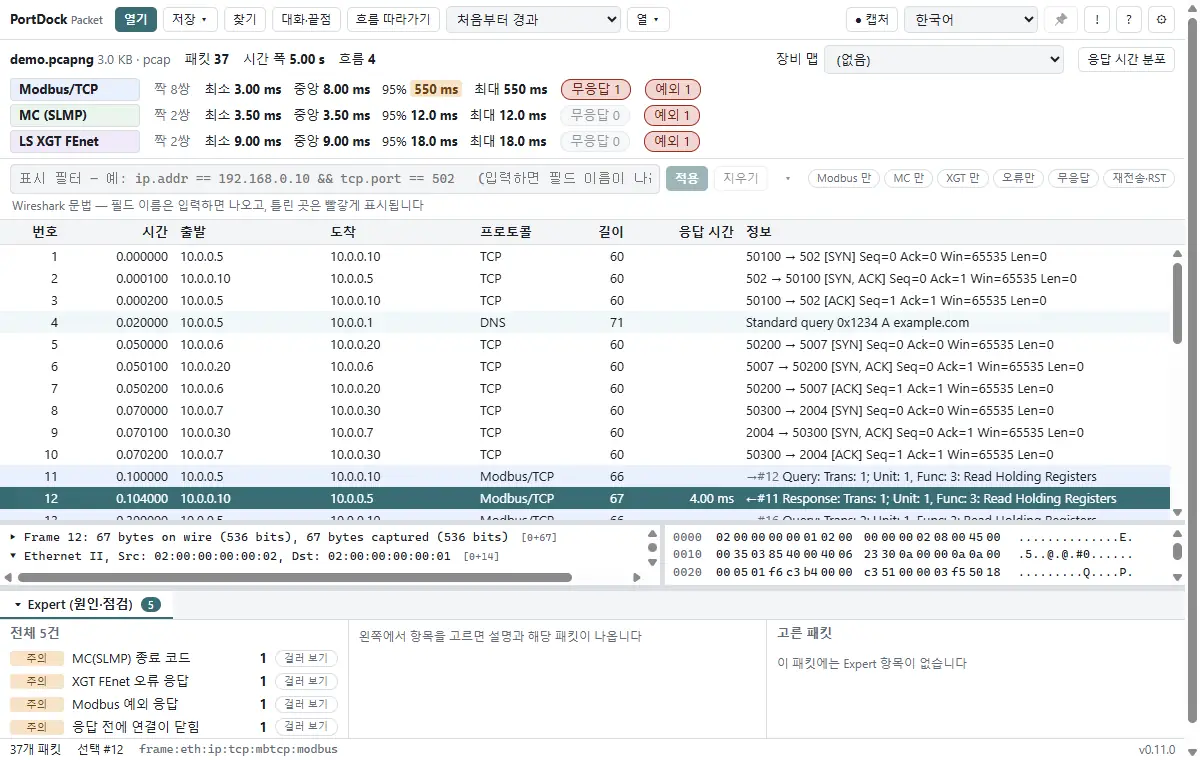
PLC·HMI·인버터가 주고받는 통신을 캡처하거나 pcap·pcapng 파일로 열어, 요청과 응답을 짝지어 보여 줍니다. 맨 위에 응답 시간(최소·중앙·95%·최대)과 «무응답»·«예외» 수가 요약되고, 눌러서 그 패킷만 걸러 볼 수 있습니다. Modbus TCP·MC(SLMP)·LS XGT FEnet 을 풀고, 재전송·무응답·예외는 «Expert» 탭에서 원인과 다음에 볼 곳을 평문으로 설명합니다. 읽기·듣기만 하고 패킷을 만들어 보내지 않습니다.
무료 · 윈도우 10·11 · 프로그램에 광고 없음 · 오픈소스(GPL-3.0)
이런 분께
- HMI 와 PLC 사이가 «가끔 느리다»·«가끔 응답이 없다» 를 숫자로 보고 싶은 현장 엔지니어
- Modbus TCP·MC·XGT 통신을 바이트 단위로 확인하는 설비·제어 개발자
- Wireshark 필터 문법은 아는데 산업 프로토콜 집계까지 한 화면에서 보고 싶은 분
기능
요청/응답 짝·응답 시간
요청과 응답을 짝지어 목록에 «응답 시간» 열을 보이고, 응답이 없으면 빨간 «무응답» 으로 표시합니다. 맨 위 띠에 프로토콜별 최소·중앙·95%·최대와 무응답·예외 수가 나옵니다.
Modbus TCP·MC(SLMP)·LS XGT 해석
일반 프로토콜(이더넷·ARP·IP·TCP·UDP·DNS·DHCP)에 더해 세 산업 프로토콜을 해석 트리로 풉니다. 필드를 누르면 바이트 칸에서 그 범위가 강조됩니다.
«왜 안 되지» 평문 진단
재전송·무응답·예외 코드(Modbus 예외, MC 종료 코드, XGT 오류)를 Expert 탭이 뜻과 «다음에 볼 곳» 으로 설명합니다.
Wireshark 문법 표시 필터
tcp.port == 502, modbus.func_code == 3 같은 식을 입력하는 동안 초록·빨강으로 검사하고 틀린 곳과 이유를 알려 줍니다. 버튼(«오류만»·«무응답»)과 필드 우클릭으로도 식이 채워집니다.
대화·끝점·흐름 따라가기·응답 시간 분포
대화·끝점 표, TCP 흐름 따라가기, 구간별 응답 시간 막대로 «가끔 크게 늦는» 장비를 찾습니다.
장비 맵으로 레지스터 이름
PortDock 장비 맵을 고르면 Modbus 응답의 레지스터 주소가 장비의 이름·단위로 해석 트리에 붙습니다.
설치 없는 실시간 캡처
Windows 11 내장 Packet Monitor 를 써서 드라이버를 따로 설치하지 않습니다. 관리자 권한이 필요하며(허용 창 한 번), 이 PC 를 지나는 통신만 보입니다. 127.0.0.1 통신은 잡히지 않습니다.
화면 12개 언어
화면 언어를 한국어·영어·일본어·독일어·스페인어·포르투갈어·폴란드어·프랑스어·베트남어·튀르키예어·이탈리아어·인도네시아어 가운데 고릅니다(머리줄·설정). 처음엔 Windows 표시 언어를 따르고, 그 밖의 언어면 영어로 시작합니다. 한국어·영어가 아닌 화면에서도 도움말과 일부 결과 문구는 영어입니다.
모든 앱에 있는 것 — 머리줄 «AI» 단추(0.8.0, AI 에게 물어보기용 복사): 프로그램·연결 설정·이번 실행의 오류·최근 통신 기록(또는 점검 결과)을 AI 채팅에 붙여 넣을 글로 만들어 미리 보여 주고 클립보드에만 넣습니다. PortDock 은 보내지 않고, 붙여 넣으면 그 AI 서비스로 갑니다. 사용자 폴더·PC 이름·MAC 뒤쪽·공인 IP 는 가립니다. 개인정보처리방침 →
빠른 시작
- «캡처» 에서 어댑터를 고르고 «캡처 시작» (또는 pcap·pcapng 파일을 끌어 놓기)
- 맨 위 띠에서 응답 시간과 «무응답»·«예외» 수 보기 — 눌러서 그 패킷만 걸러 보기
- 패킷을 눌러 해석 트리·바이트를 보고 «Expert» 탭에서 다음에 볼 곳 읽기